---
title: "세션 차단 가이드"
description: "워터마크 검출 시 AWS SNS, WAF, Lambda를 통한 세션 차단 구성 방법을 안내합니다."
---
> For the complete documentation index, see [llms.txt](/llms.txt).
import { Steps } from '@astrojs/starlight/components';
워터마크가 검출된 경우 해당 세션을 차단하여 해당 세션을 차단하는 기능을 적용할 수 있습니다. 이 가이드는 AWS SNS, WAF, Lambda를 활용한 세션 차단 시스템 구성 방법을 안내합니다.
```mermaid
sequenceDiagram
participant U as 최종 사용자
participant C as 클라이언트
participant DR as 도브러너 클라우드
box 클라이언트 인프라
participant SNS as AWS SNS
participant Lambda as AWS Lambda
participant WAF as AWS WAF
participant CF as CloudFront
end
C->>DR: 유출 의심 영상으로 워터마크 검출 요청
Note over DR: 워터마크 분석 및 검출 처리
DR->>DR: 워터마크 페이로드 검출 성공
DR->>C: 검출된 토큰 정보 반환
DR->>SNS: 세션 차단 메시지 발행
Note right of SNS: {"site_id": "xxx", "revoke_token": "token"}
SNS->>Lambda: 메시지 트리거
Lambda->>Lambda: 메시지 파싱 및 검증
Note right of Lambda: waf-uri-contains-{token} 규칙 생성
Lambda->>WAF: WAF 규칙 생성/업데이트
alt 차단된 토큰으로 요청
Note over U,DR: ❌ 해당 토큰으로 접근하는 모든 요청 차단
U->>WAF: 차단된 토큰으로 콘텐츠 요청
WAF->>U: 접근 거부 (403 Forbidden)
else 정상 토큰으로 요청
U->>WAF: 정상 토큰으로 콘텐츠 요청
WAF->>CF: 요청 통과
CF->>U: 콘텐츠 제공
end
```
## 세션 차단 전제 조건
세션 차단 기능을 사용하기 위해서는 다음 조건들이 미리 설정되어야 합니다:
- **라이브 검출 요청만 지원**
- 세션 차단은 HLS를 사용하는 **라이브** 검출 요청에서만 지원됩니다.
- VOD(Video on Demand) 검출 요청에서는 세션 차단이 지원되지 않습니다.
- **Session URL 또는 워터마크 토큰 발급 시 설정**
- Session URL 발급 시 또는 워터마크 토큰 생성 시 `revoke_flag`를 `true`로 설정해야 합니다.
- 이 플래그가 활성화되어야만 세션 차단 기능이 정상적으로 작동합니다.
- [Session Manager API 가이드](../../embedding/session-manager/#session-url-api)에서 `revoke_flag` 파라미터를 참고하세요. 이 플래그를 활성화하면 Session URL/토큰 형식이 변경되니 유의하시기 바랍니다.
- **CloudFront Embedder 버전 요구사항**
- CloudFront Embedder는 `2.9.0` 버전 이상을 사용해야 합니다.
- 이전 버전에서는 세션 차단 기능이 지원되지 않습니다.
- **이전 버전에서 업그레이드하는 경우:** [샘플 다운로드 페이지](/content-security/forensic-watermarking/getting-started/fwm-downloads/)에서 최신 패키지를 다운로드한 후, 기존 Lambda@Edge 함수의 `Code source`에 `.zip file`로 재업로드하고, `Publish new version`을 클릭한 다음, CloudFront 배포의 Lambda@Edge 연결을 새 버전 ARN으로 업데이트합니다. 자세한 업로드/게시 절차는 [CloudFront Embedder 가이드](../../embedding/cloudfront-embedder/)를 참고하세요.
- **인프라 설정 완료**
- 아래 가이드에 따라 사용자 AWS 인프라에 세션 차단 설정이 완료되어야 합니다.
- AWS SNS, WAF, Lambda 함수가 모두 올바르게 구성되고 연동되어야 합니다.
위 조건들이 모두 만족된 후에야 워터마크 검출 시 자동 세션 차단이 가능합니다.
:::note
본 문서에 작성된 내용은 향후 AWS 측의 업데이트에 따라 최신 버전의 AWS 콘솔 UI와 맞지 않게 될 수 있습니다. 실제 AWS 콘솔과 상이한 부분이나 잘못된 가이드 문서 링크가 있는 경우, [헬프데스크](https://support.doverunner.com)를 통해 문의해 주시기 바랍니다.
:::
## AWS 인프라에 세션 차단 설정하기
### 1. AWS SNS Notification 생성 및 등록
#### AWS SNS Topic 생성
1. **AWS Management Console에 로그인**
- AWS 계정으로 로그인한 후 서비스 목록에서 SNS를 검색하여 선택합니다.
2. **Region 선택**
- 우상단의 리전 드롭다운에서 원하는 리전을 선택합니다.
- 리전은 제한이 없으므로 가장 가까운 리전이나 선호하는 리전을 선택하면 됩니다.
- 단, 이후 생성할 Lambda 함수와 동일한 리전으로 설정해야 합니다.
3. **SNS Topic 생성**
- SNS 대시보드에서 `Create topic` 버튼을 클릭합니다.
- Type은 `Standard` 유형을 선택합니다.
- Topic 이름을 입력합니다. (예: `doverunner-watermark-detection`)
4. **Access policy 섹션으로 이동**
- Topic 생성 화면에서 `Access policy` 섹션을 찾습니다.
5. **Publishers 권한 설정**
- `Choose method`에서 `Basic`을 선택합니다.
- `Publishers` 항목에서 `Everyone`을 선택합니다.
- 이는 DoveRunner 서비스가 SNS Topic에 메시지를 발행할 수 있도록 허용합니다.
6. **Topic 생성 완료**
- `Create topic` 버튼을 클릭하여 Topic을 생성합니다.
- 생성된 Topic의 ARN을 복사해둡니다.
7. **DoveRunner에 AWS SNS 등록**
- 아래 두 가지 방식 중 하나를 선택하여 SNS를 등록합니다.
#### 방식 A: AWS Access Key ID / AWS Secret Key를 이용한 등록
1. **AWS Credential 준비**
- AWS SNS에 접근할 수 있는 IAM 사용자의 AWS Access Key ID와 AWS Secret Key ID가 필요합니다.
- IAM 사용자에게는 최소한 `SNS:Publish` 권한이 있어야 합니다.
2. **DoveRunner Console을 통한 AWS SNS 등록**
- [DoveRunner Console](https://console.doverunner.com)에 로그인합니다. ([DoveRunner API](../watermark-detection-api/)를 통해서도 등록 가능합니다.)
- `콘텐츠 보안` → `포렌식 워터마킹` → `설정` → `알림 설정` → `등록`으로 이동합니다.
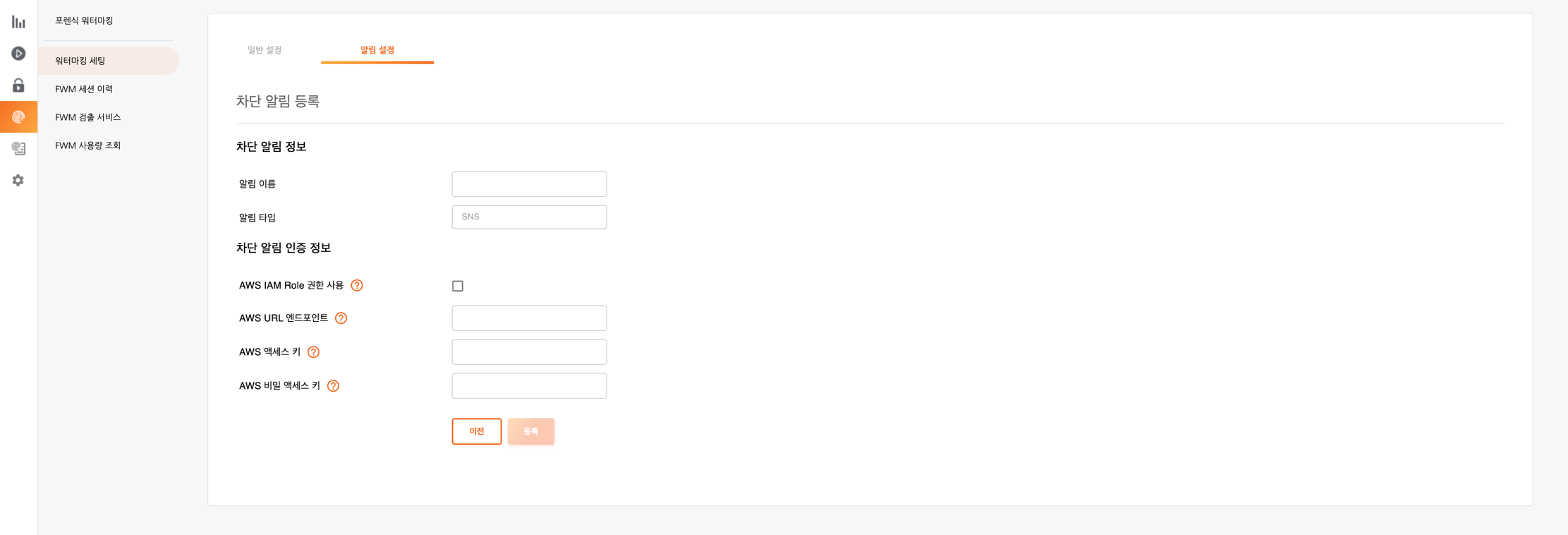 3. **SNS 정보 입력**
- **알림 이름**: 구분하기 쉬운 이름을 입력합니다.
- **AWS IAM Role 권한 사용**: 체크박스 체크를 해지합니다.
- **AWS ARN**: 앞서 생성한 SNS Topic의 ARN을 입력합니다.
- **AWS Access Key ID**: IAM 사용자의 AWS Access Key ID를 입력합니다.
- **AWS Secret Key**: IAM 사용자의 Secret Key를 입력합니다.
- '저장' 버튼을 클릭하여 SNS 정보를 등록합니다.
#### 방식 B: AWS IAM Role ARN을 이용한 등록
AWS Access Key ID / AWS Secret Key 없이 IAM Role ARN을 이용하여 SNS를 등록할 수 있습니다.
1. **AWS SNS Access Policy에 DoveRunner Role 권한 추가**
- 생성한 SNS Topic의 Access Policy에 DoveRunner IAM ARN으로부터 메시지를 받을 수 있도록 `sns:Publish` 권한을 추가합니다.
- DoveRunner IAM ARN은 [헬프데스크](https://support.doverunner.com)를 통해 문의하여 전달받으실 수 있습니다.
```json
{
"Version": "2008-10-17",
"Id": "__default_policy_ID",
"Statement": [
// ... 기존 정책 ...
// DoveRunner Role 권한 추가
{
"Effect": "Allow",
"Principal": {
"AWS": "{{DoveRunner SNS Role ARN}}"
},
"Action": "sns:Publish",
"Resource": "{{SNS Topic ARN}}"
}
]
}
```
2. **DoveRunner Console을 통한 AWS SNS 등록**
- [DoveRunner Console](https://console.doverunner.com)에 로그인합니다. ([DoveRunner API](../watermark-detection-api/)를 통해서도 등록 가능합니다.)
- `콘텐츠 보안` → `포렌식 워터마킹` → `설정` → `알림 설정` → `등록`으로 이동합니다.
3. **SNS 정보 입력**
- **알림 이름**: 구분하기 쉬운 이름을 입력합니다.
- **AWS IAM Role 권한 사용**: 체크박스 체크를 선택합니다.
- **AWS ARN**: 앞서 생성한 SNS Topic의 ARN을 입력합니다.
- '저장' 버튼을 클릭하여 SNS 정보를 등록합니다.
### 2. AWS WAF 생성 및 CloudFront 적용
#### AWS WAF 생성 전 준비사항
- **CloudFront 배포 확인**
- AWS WAF를 적용할 CloudFront 배포가 미리 생성되어 있어야 합니다.
- CloudFront는 글로벌 서비스이므로, AWS WAF도 Global (us-east-1) 리전에서만 생성 가능합니다.
- **필요한 권한 확인**
- WAF 생성 및 CloudFront 연동을 위해 다음 권한이 필요합니다:
- `wafv2:CreateWebACL`
- `wafv2:UpdateWebACL`
- `cloudfront:UpdateDistribution`
- `cloudfront:GetDistribution`
#### AWS WAF 생성 가이드
1. **AWS WAF 콘솔 접속**
- AWS Management Console에서 'WAF & Shield' 서비스를 검색하여 이동합니다.
- 좌측 메뉴에서 `Web ACLs`를 선택합니다.
2. **Web ACL 생성**
- `Create web ACL` 버튼을 클릭합니다.
- `Web ACL details`의 `Resource type`에서 `Global resources`를 선택합니다.
- Web ACL 이름을 입력합니다. (예: `DoveRunner-Session-Revoke-ACL`)
3. **CloudFront 배포 연결**
- `Associated AWS resources` 섹션에서 `Add AWS resources` 버튼을 클릭합니다.
- WAF를 적용할 CloudFront 배포를 선택합니다.
- `Add` 버튼을 클릭하여 연결합니다.
5. **기본 설정으로 Web ACL 생성**
- `Add rules and rule groups` 단계에서 아무것도 추가하지 않고 `Next`를 클릭합니다.
- `Set rule priority` 단계도 기본 설정으로 `Next`를 클릭합니다.
- `Configure metrics` 단계도 기본 설정으로 `Next`를 클릭합니다.
- `Review and create` 단계에서 설정을 검토한 후 `Create web ACL`을 클릭합니다.
6. **연동 확인**
- Web ACL 생성이 완료되면, CloudFront 콘솔로 돌아가서 해당 배포의 `Security` 탭을 확인합니다.
- `Security - Web Application Firewall (WAF)`에 방금 생성한 Web ACL이 연결되어 있는지 확인합니다.
7. **WebACL 정보 저장**
- 연동을 확인했다면, 'WAF & Shield' 서비스로 다시 이동하여, `Web ACLs`로 이동합니다.
- Region을 `Global`로 설정한 후, 생성된 WebACL의 `Name`과 `ID`를 복사하여 저장합니다.
- 이 정보는 Lambda 함수의 설정 파일에서 사용됩니다.
### 3. AWS Lambda Function 생성
#### Lambda IAM 권한과 실행 역할 생성
Lambda@Edge를 구성하기 위해서는 우선 해당 기능에 필요한 IAM 권한과 실행 역할을 생성해야 합니다.
1. **Lambda Policy 생성**
- AWS Management Console에서 **IAM** 서비스로 이동합니다.
- 좌측 메뉴에서 **정책(Policies)** 를 선택한 후, **정책 생성(Create policy)** 버튼을 클릭합니다.
- **JSON** 탭을 선택하고 아래 정책 내용을 복사하여 붙여넣습니다.
```json
{
"Statement": [
{
"Action": [
"wafv2:GetWebACL",
"wafv2:UpdateWebACL"
],
"Effect": "Allow",
"Resource": "*"
},
{
"Action": [
"logs:CreateLogGroup",
"logs:CreateLogStream",
"logs:PutLogEvents"
],
"Effect": "Allow",
"Resource": "arn:aws:logs:*:*:*"
}
],
"Version": "2012-10-17"
}
```
2. **Trust Relationship 설정**
- 생성한 role의 `Trust Relationship` 탭에 아래 역할을 추가합니다.
```json
{
"Version": "2012-10-17",
"Statement": [
{
"Effect": "Allow",
"Principal": {
"Service": [
"lambda.amazonaws.com",
"edgelambda.amazonaws.com"
]
},
"Action": "sts:AssumeRole"
}
]
}
```
#### Lambda 함수 생성
> 설정에 필요한 람다 파일은 [샘플 다운로드 페이지](../../getting-started/fwm-downloads/)에서 다운로드 받을 수 있습니다.
1. **Lambda 함수 생성 시작**
- Lambda 대시보드에서 `Create function` 버튼을 클릭합니다.
- 이전에 생성한 SNS Topic과 동일한 리전으로 생성해야 합니다.
- `Author from scratch` 옵션을 선택합니다.
2. **기본 정보 입력**
- **Function name**: 이름을 입력합니다. (예: `DoveRunner-Session-Revoke-Function`)
- **Runtime**: Node.js 22.x 또는 최신 버전을 선택합니다.
- **Architecture**: x86_64를 선택합니다.
3. **실행 역할 설정**
- `Change default execution role`을 클릭합니다.
- `Use an existing role`를 선택합니다.
- 이전 단계에서 생성한 IAM 실행 역할을 적용합니다.
4. **함수 생성 완료**
- `Create function` 버튼을 클릭하여 함수를 생성합니다.
- 생성이 완료되면 함수 상세 페이지로 이동합니다.
#### SNS 트리거 추가 및 소스 코드 업로드
1. **트리거 추가**
- Function overview 섹션에서 `+ Add trigger` 버튼을 클릭합니다.
- 트리거 소스로 `SNS`를 선택합니다.
2. **SNS Topic 선택**
- `SNS topic` 드롭다운에서 앞서 생성한 SNS Topic을 선택합니다.
- `Add` 버튼을 클릭하여 트리거를 추가합니다.
3. **코드 업로드 준비**
- Lambda 함수 상세 페이지에서 `Code` 탭을 클릭합니다.
- `Upload from` 드롭다운에서 `.zip file`을 선택합니다.
4. **ZIP 파일 업로드**
- 제공된 `lambda-wm-revoke-token-v1.0.0.zip` 파일을 업로드합니다.
- [lambda-wm-revoke-token-v1.0.0.zip](/files/lambda-wm-revoke-token-v1.0.0.zip)
- 이 ZIP 파일에는 다음 파일들이 포함되어 있습니다:
- `index.js`: 메인 Lambda 핸들러 함수
- `config.js`: 설정 파일 (수정 필요)
- `constants.js`: 상수 정의 파일
- `package.json`: 의존성 정보
5. **업로드 완료**
- ZIP 파일을 선택하고 `Save` 버튼을 클릭합니다.
- 업로드가 완료되면 코드 에디터에서 파일들을 확인할 수 있습니다.
### 3. 설정 파일
#### `config.js` 설정 파일 수정
1. **config.js 파일 수정**
- 코드 에디터에서 `config.js` 파일을 열어 다음 내용을 수정합니다:
```json
{
"site_id": "{Your DoveRunner Site ID}",
"account_id": "{Your DoveRunner Account ID or Email}",
"access_key": "{Your DoveRunner Access Key}",
"aws_waf_web_acl_id": "{Your AWS WAF WebAcl ID}",
"aws_waf_web_acl_name": "{Your AWS WAF WebAcl Name}"
}
```
2. **설정 저장 및 배포**
- 모든 설정 파일 수정이 완료되면 `Deploy` 버튼을 클릭합니다.
- 배포가 완료되면 함수가 새로운 설정으로 실행됩니다.
### 4. Lambda 및 SNS, WAF 연동 테스트
#### AWS SNS에서 직접 Message Publish를 통한 테스트
1. **SNS 콘솔로 이동**
- AWS Management Console에서 SNS 서비스로 이동합니다.
- 앞서 생성한 SNS Topic을 선택합니다.
2. **메시지 발행 준비**
- Topic 상세 페이지에서 `Publish message` 버튼을 클릭합니다.
- Subject는 선택사항이므로 비워둬도 됩니다.
3. **Message Body 작성**
- Message format은 `JSON`을 선택합니다.
- Message body에 다음과 같은 테스트 메시지를 입력합니다:
```json
{
"site_id": "{Your DoveRunner Site ID}",
"revoke_token": "test-token"
}
```
4. **메시지 발행**
- `Publish message` 버튼을 클릭하여 메시지를 발행합니다.
- 성공적으로 발행되면 Lambda 함수가 자동으로 트리거됩니다.
#### 연동 확인 방법
1. **CloudWatch Logs를 통한 Lambda 실행 로그 확인**
- AWS Management Console에서 CloudWatch 서비스로 이동합니다.
- 좌측 메뉴에서 `Logs` → `Log groups`를 선택합니다.
- `/aws/lambda/[Lambda함수이름]` 형태의 Log group을 찾아서 클릭합니다.
- 가장 최근 Log stream을 선택하여 실행 로그를 확인합니다.
- 정상적으로 실행되었다면 다음과 같은 로그를 확인할 수 있습니다:
- SNS 메시지 수신 로그
- WAF 규칙 업데이트 요청 로그
- 성공/실패 결과 로그
2. **AWS WAF에서 규칙 생성 확인**
- AWS Management Console에서 `WAF & Shield` 서비스로 이동합니다.
- `Web ACLs`를 선택 및 Global Region 으로 변경 후, 생성한 Web ACL을 클릭합니다.
- `Rules` 탭에서 새로운 규칙이 생성되었는지 확인합니다.
- 규칙 이름은 일반적으로 `waf-uri-contains-{test-token}` 형태로 생성됩니다.
- 규칙의 Action이 `Block`으로 설정되어 있는지 확인합니다.
## 문제 해결
### Lambda 함수가 실행되지 않는 경우
- SNS 트리거가 올바르게 설정되었는지 확인합니다.
- Lambda 함수의 실행 역할에 필요한 권한이 있는지 확인합니다.
- SNS Topic과 Lambda 함수가 동일한 리전에 있는지 확인합니다.
### WAF 규칙이 생성되지 않는 경우
- CloudWatch Logs에서 에러 메시지를 확인합니다.
- Lambda 실행 역할에 `wafv2:UpdateWebACL` 권한이 있는지 확인합니다.
- `config.js` 파일의 WAF 설정 정보가 올바른지 확인합니다.
### 세션 차단이 작동하지 않는 경우
- WAF 규칙이 올바르게 생성되었는지 확인합니다.
- CloudFront 배포가 WAF와 연결되어 있는지 확인합니다.
- 실제 발행된 토큰이 WAF 규칙과 일치하는지 확인합니다.
3. **SNS 정보 입력**
- **알림 이름**: 구분하기 쉬운 이름을 입력합니다.
- **AWS IAM Role 권한 사용**: 체크박스 체크를 해지합니다.
- **AWS ARN**: 앞서 생성한 SNS Topic의 ARN을 입력합니다.
- **AWS Access Key ID**: IAM 사용자의 AWS Access Key ID를 입력합니다.
- **AWS Secret Key**: IAM 사용자의 Secret Key를 입력합니다.
- '저장' 버튼을 클릭하여 SNS 정보를 등록합니다.
#### 방식 B: AWS IAM Role ARN을 이용한 등록
AWS Access Key ID / AWS Secret Key 없이 IAM Role ARN을 이용하여 SNS를 등록할 수 있습니다.
1. **AWS SNS Access Policy에 DoveRunner Role 권한 추가**
- 생성한 SNS Topic의 Access Policy에 DoveRunner IAM ARN으로부터 메시지를 받을 수 있도록 `sns:Publish` 권한을 추가합니다.
- DoveRunner IAM ARN은 [헬프데스크](https://support.doverunner.com)를 통해 문의하여 전달받으실 수 있습니다.
```json
{
"Version": "2008-10-17",
"Id": "__default_policy_ID",
"Statement": [
// ... 기존 정책 ...
// DoveRunner Role 권한 추가
{
"Effect": "Allow",
"Principal": {
"AWS": "{{DoveRunner SNS Role ARN}}"
},
"Action": "sns:Publish",
"Resource": "{{SNS Topic ARN}}"
}
]
}
```
2. **DoveRunner Console을 통한 AWS SNS 등록**
- [DoveRunner Console](https://console.doverunner.com)에 로그인합니다. ([DoveRunner API](../watermark-detection-api/)를 통해서도 등록 가능합니다.)
- `콘텐츠 보안` → `포렌식 워터마킹` → `설정` → `알림 설정` → `등록`으로 이동합니다.
3. **SNS 정보 입력**
- **알림 이름**: 구분하기 쉬운 이름을 입력합니다.
- **AWS IAM Role 권한 사용**: 체크박스 체크를 선택합니다.
- **AWS ARN**: 앞서 생성한 SNS Topic의 ARN을 입력합니다.
- '저장' 버튼을 클릭하여 SNS 정보를 등록합니다.
### 2. AWS WAF 생성 및 CloudFront 적용
#### AWS WAF 생성 전 준비사항
- **CloudFront 배포 확인**
- AWS WAF를 적용할 CloudFront 배포가 미리 생성되어 있어야 합니다.
- CloudFront는 글로벌 서비스이므로, AWS WAF도 Global (us-east-1) 리전에서만 생성 가능합니다.
- **필요한 권한 확인**
- WAF 생성 및 CloudFront 연동을 위해 다음 권한이 필요합니다:
- `wafv2:CreateWebACL`
- `wafv2:UpdateWebACL`
- `cloudfront:UpdateDistribution`
- `cloudfront:GetDistribution`
#### AWS WAF 생성 가이드
1. **AWS WAF 콘솔 접속**
- AWS Management Console에서 'WAF & Shield' 서비스를 검색하여 이동합니다.
- 좌측 메뉴에서 `Web ACLs`를 선택합니다.
2. **Web ACL 생성**
- `Create web ACL` 버튼을 클릭합니다.
- `Web ACL details`의 `Resource type`에서 `Global resources`를 선택합니다.
- Web ACL 이름을 입력합니다. (예: `DoveRunner-Session-Revoke-ACL`)
3. **CloudFront 배포 연결**
- `Associated AWS resources` 섹션에서 `Add AWS resources` 버튼을 클릭합니다.
- WAF를 적용할 CloudFront 배포를 선택합니다.
- `Add` 버튼을 클릭하여 연결합니다.
5. **기본 설정으로 Web ACL 생성**
- `Add rules and rule groups` 단계에서 아무것도 추가하지 않고 `Next`를 클릭합니다.
- `Set rule priority` 단계도 기본 설정으로 `Next`를 클릭합니다.
- `Configure metrics` 단계도 기본 설정으로 `Next`를 클릭합니다.
- `Review and create` 단계에서 설정을 검토한 후 `Create web ACL`을 클릭합니다.
6. **연동 확인**
- Web ACL 생성이 완료되면, CloudFront 콘솔로 돌아가서 해당 배포의 `Security` 탭을 확인합니다.
- `Security - Web Application Firewall (WAF)`에 방금 생성한 Web ACL이 연결되어 있는지 확인합니다.
7. **WebACL 정보 저장**
- 연동을 확인했다면, 'WAF & Shield' 서비스로 다시 이동하여, `Web ACLs`로 이동합니다.
- Region을 `Global`로 설정한 후, 생성된 WebACL의 `Name`과 `ID`를 복사하여 저장합니다.
- 이 정보는 Lambda 함수의 설정 파일에서 사용됩니다.
### 3. AWS Lambda Function 생성
#### Lambda IAM 권한과 실행 역할 생성
Lambda@Edge를 구성하기 위해서는 우선 해당 기능에 필요한 IAM 권한과 실행 역할을 생성해야 합니다.
1. **Lambda Policy 생성**
- AWS Management Console에서 **IAM** 서비스로 이동합니다.
- 좌측 메뉴에서 **정책(Policies)** 를 선택한 후, **정책 생성(Create policy)** 버튼을 클릭합니다.
- **JSON** 탭을 선택하고 아래 정책 내용을 복사하여 붙여넣습니다.
```json
{
"Statement": [
{
"Action": [
"wafv2:GetWebACL",
"wafv2:UpdateWebACL"
],
"Effect": "Allow",
"Resource": "*"
},
{
"Action": [
"logs:CreateLogGroup",
"logs:CreateLogStream",
"logs:PutLogEvents"
],
"Effect": "Allow",
"Resource": "arn:aws:logs:*:*:*"
}
],
"Version": "2012-10-17"
}
```
2. **Trust Relationship 설정**
- 생성한 role의 `Trust Relationship` 탭에 아래 역할을 추가합니다.
```json
{
"Version": "2012-10-17",
"Statement": [
{
"Effect": "Allow",
"Principal": {
"Service": [
"lambda.amazonaws.com",
"edgelambda.amazonaws.com"
]
},
"Action": "sts:AssumeRole"
}
]
}
```
#### Lambda 함수 생성
> 설정에 필요한 람다 파일은 [샘플 다운로드 페이지](../../getting-started/fwm-downloads/)에서 다운로드 받을 수 있습니다.
1. **Lambda 함수 생성 시작**
- Lambda 대시보드에서 `Create function` 버튼을 클릭합니다.
- 이전에 생성한 SNS Topic과 동일한 리전으로 생성해야 합니다.
- `Author from scratch` 옵션을 선택합니다.
2. **기본 정보 입력**
- **Function name**: 이름을 입력합니다. (예: `DoveRunner-Session-Revoke-Function`)
- **Runtime**: Node.js 22.x 또는 최신 버전을 선택합니다.
- **Architecture**: x86_64를 선택합니다.
3. **실행 역할 설정**
- `Change default execution role`을 클릭합니다.
- `Use an existing role`를 선택합니다.
- 이전 단계에서 생성한 IAM 실행 역할을 적용합니다.
4. **함수 생성 완료**
- `Create function` 버튼을 클릭하여 함수를 생성합니다.
- 생성이 완료되면 함수 상세 페이지로 이동합니다.
#### SNS 트리거 추가 및 소스 코드 업로드
1. **트리거 추가**
- Function overview 섹션에서 `+ Add trigger` 버튼을 클릭합니다.
- 트리거 소스로 `SNS`를 선택합니다.
2. **SNS Topic 선택**
- `SNS topic` 드롭다운에서 앞서 생성한 SNS Topic을 선택합니다.
- `Add` 버튼을 클릭하여 트리거를 추가합니다.
3. **코드 업로드 준비**
- Lambda 함수 상세 페이지에서 `Code` 탭을 클릭합니다.
- `Upload from` 드롭다운에서 `.zip file`을 선택합니다.
4. **ZIP 파일 업로드**
- 제공된 `lambda-wm-revoke-token-v1.0.0.zip` 파일을 업로드합니다.
- [lambda-wm-revoke-token-v1.0.0.zip](/files/lambda-wm-revoke-token-v1.0.0.zip)
- 이 ZIP 파일에는 다음 파일들이 포함되어 있습니다:
- `index.js`: 메인 Lambda 핸들러 함수
- `config.js`: 설정 파일 (수정 필요)
- `constants.js`: 상수 정의 파일
- `package.json`: 의존성 정보
5. **업로드 완료**
- ZIP 파일을 선택하고 `Save` 버튼을 클릭합니다.
- 업로드가 완료되면 코드 에디터에서 파일들을 확인할 수 있습니다.
### 3. 설정 파일
#### `config.js` 설정 파일 수정
1. **config.js 파일 수정**
- 코드 에디터에서 `config.js` 파일을 열어 다음 내용을 수정합니다:
```json
{
"site_id": "{Your DoveRunner Site ID}",
"account_id": "{Your DoveRunner Account ID or Email}",
"access_key": "{Your DoveRunner Access Key}",
"aws_waf_web_acl_id": "{Your AWS WAF WebAcl ID}",
"aws_waf_web_acl_name": "{Your AWS WAF WebAcl Name}"
}
```
2. **설정 저장 및 배포**
- 모든 설정 파일 수정이 완료되면 `Deploy` 버튼을 클릭합니다.
- 배포가 완료되면 함수가 새로운 설정으로 실행됩니다.
### 4. Lambda 및 SNS, WAF 연동 테스트
#### AWS SNS에서 직접 Message Publish를 통한 테스트
1. **SNS 콘솔로 이동**
- AWS Management Console에서 SNS 서비스로 이동합니다.
- 앞서 생성한 SNS Topic을 선택합니다.
2. **메시지 발행 준비**
- Topic 상세 페이지에서 `Publish message` 버튼을 클릭합니다.
- Subject는 선택사항이므로 비워둬도 됩니다.
3. **Message Body 작성**
- Message format은 `JSON`을 선택합니다.
- Message body에 다음과 같은 테스트 메시지를 입력합니다:
```json
{
"site_id": "{Your DoveRunner Site ID}",
"revoke_token": "test-token"
}
```
4. **메시지 발행**
- `Publish message` 버튼을 클릭하여 메시지를 발행합니다.
- 성공적으로 발행되면 Lambda 함수가 자동으로 트리거됩니다.
#### 연동 확인 방법
1. **CloudWatch Logs를 통한 Lambda 실행 로그 확인**
- AWS Management Console에서 CloudWatch 서비스로 이동합니다.
- 좌측 메뉴에서 `Logs` → `Log groups`를 선택합니다.
- `/aws/lambda/[Lambda함수이름]` 형태의 Log group을 찾아서 클릭합니다.
- 가장 최근 Log stream을 선택하여 실행 로그를 확인합니다.
- 정상적으로 실행되었다면 다음과 같은 로그를 확인할 수 있습니다:
- SNS 메시지 수신 로그
- WAF 규칙 업데이트 요청 로그
- 성공/실패 결과 로그
2. **AWS WAF에서 규칙 생성 확인**
- AWS Management Console에서 `WAF & Shield` 서비스로 이동합니다.
- `Web ACLs`를 선택 및 Global Region 으로 변경 후, 생성한 Web ACL을 클릭합니다.
- `Rules` 탭에서 새로운 규칙이 생성되었는지 확인합니다.
- 규칙 이름은 일반적으로 `waf-uri-contains-{test-token}` 형태로 생성됩니다.
- 규칙의 Action이 `Block`으로 설정되어 있는지 확인합니다.
## 문제 해결
### Lambda 함수가 실행되지 않는 경우
- SNS 트리거가 올바르게 설정되었는지 확인합니다.
- Lambda 함수의 실행 역할에 필요한 권한이 있는지 확인합니다.
- SNS Topic과 Lambda 함수가 동일한 리전에 있는지 확인합니다.
### WAF 규칙이 생성되지 않는 경우
- CloudWatch Logs에서 에러 메시지를 확인합니다.
- Lambda 실행 역할에 `wafv2:UpdateWebACL` 권한이 있는지 확인합니다.
- `config.js` 파일의 WAF 설정 정보가 올바른지 확인합니다.
### 세션 차단이 작동하지 않는 경우
- WAF 규칙이 올바르게 생성되었는지 확인합니다.
- CloudFront 배포가 WAF와 연결되어 있는지 확인합니다.
- 실제 발행된 토큰이 WAF 규칙과 일치하는지 확인합니다.