---
title: "Azure CI/CD iOS 연동"
description: "DoveRunner Mobile App Security SDK를 Azure DevOps Pipelines에 연동하여 iOS 앱 보안 처리를 자동화하는 방법을 알아보세요."
---
> For the complete documentation index, see [llms.txt](/llms.txt).
import { Aside, Steps } from '@astrojs/starlight/components';
이 가이드는 Azure DevOps Pipelines로 관리되는 iOS 프로젝트에 DoveRunner Mobile App Security SDK를 적용하는 방법을 설명합니다. 지원하는 프로젝트 유형은 다음과 같습니다:
- Xcode 기본 프로젝트 (Swift / Objective-C)
- Flutter
- Ionic / Cordova
- React Native
준비 단계는 모든 플랫폼에서 동일합니다. 빌드 스크립트는 플랫폼별로 다르며, SDK 패키지에 포함된 `AzureScripts.txt`에서 해당 스크립트를 확인할 수 있습니다.
---
## Step 1 — 인증서 및 프로파일 준비
DoveRunner SDK는 `generate_hash` 실행 중 IPA를 재서명합니다. 따라서 파이프라인을 설정하기 전에 배포 인증서와 프로비저닝 프로파일을 소스 저장소에 미리 포함시켜야 합니다.
### 키체인에서 P12 인증서 내보내기
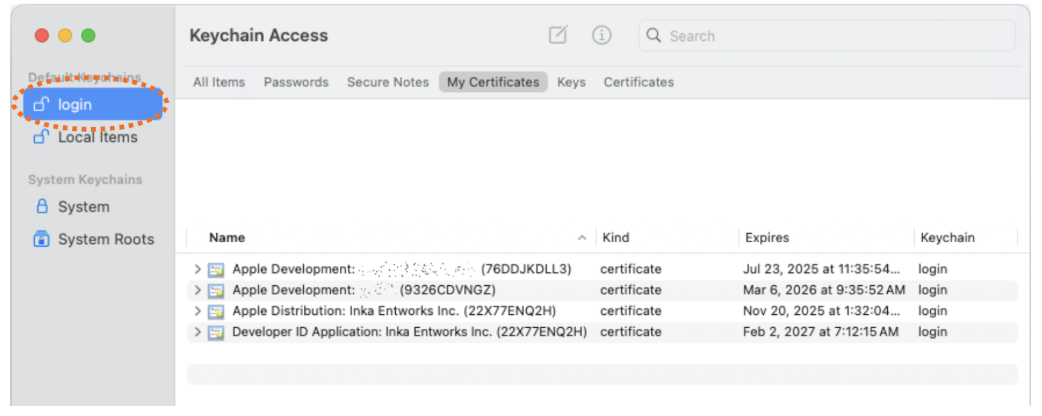
1. **키체인 접근**을 실행합니다 (런치패드 → 기타 → 키체인 접근). 왼쪽 패널에서 **로그인**을 선택합니다.
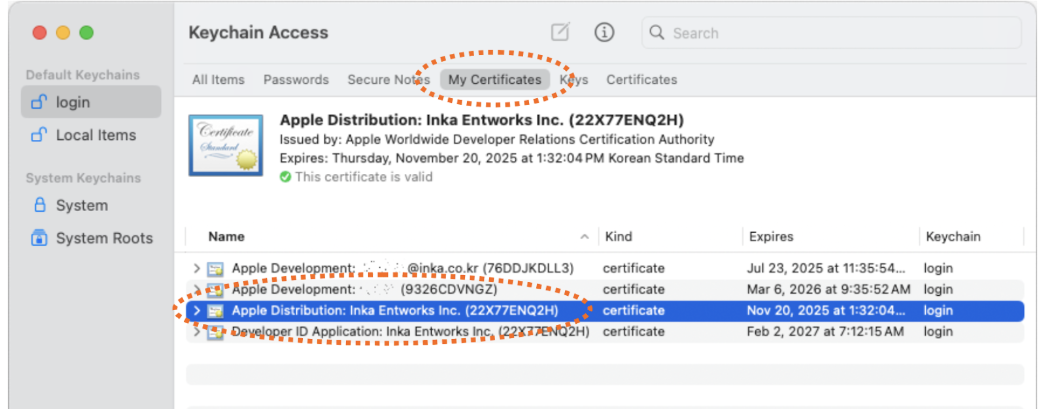
2. 상단 탭에서 **내 인증서**를 선택하고, App Store 배포 인증서를 찾아 선택합니다.
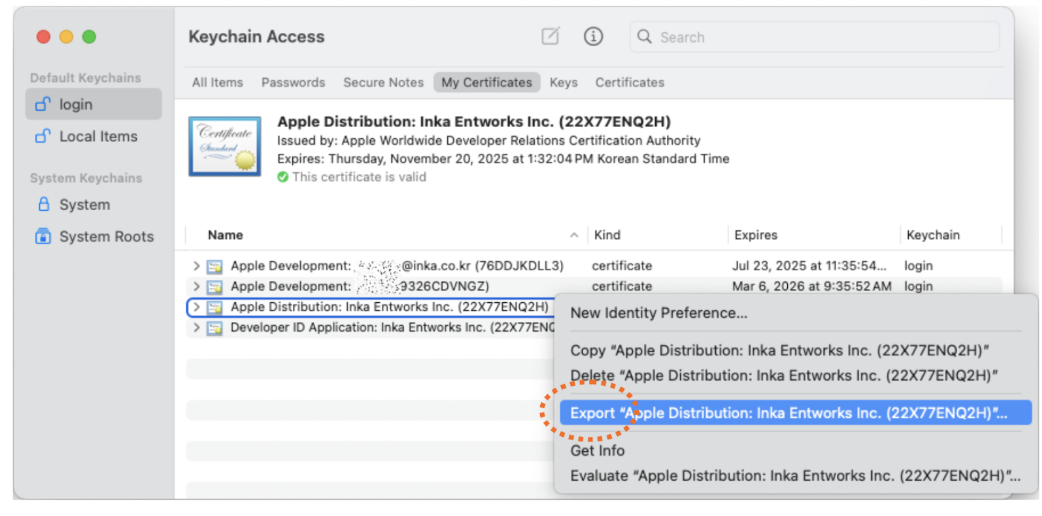
3. 인증서를 마우스 오른쪽 버튼으로 클릭하고 **내보내기…** 를 선택합니다.
4. 저장 위치를 프로젝트 폴더로, 파일 이름을 `distribution.p12`로, 파일 형식을 **개인정보 교환(.p12)** 으로 설정합니다.
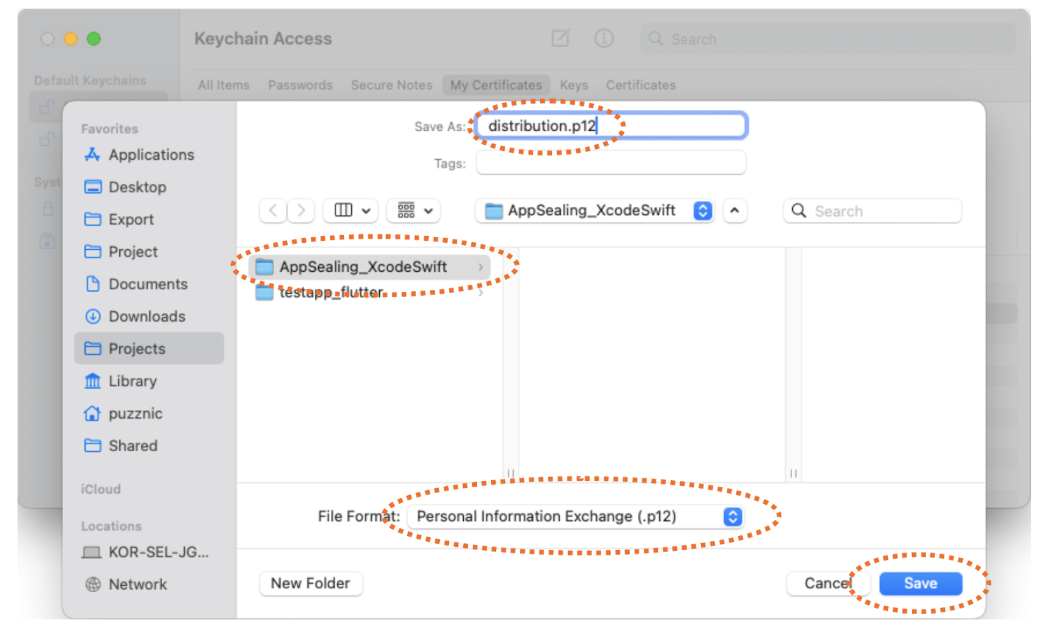
5. **저장**을 클릭하고 비밀번호를 설정합니다. 이 비밀번호는 다음 단계에서 파이프라인 변수(`CERTIFICATE_PASSWORD`)로 등록하므로 반드시 기록해 두세요.
### 프로비저닝 프로파일 추가
Apple Developer 사이트에서 다운로드한 App Store 배포용 프로비저닝 프로파일을 프로젝트 폴더에 배치합니다. 파일명은 반드시 **`profile.mobileprovision`** 이어야 합니다.
두 파일을 추가한 후 소스 저장소에 푸시합니다. 이 단계를 완료하기 전까지 Azure 파이프라인은 정상적으로 빌드되지 않습니다.
---
## Step 2 — Azure DevOps 변수 설정
1. Azure DevOps에서 프로젝트를 열고, 활성 파이프라인으로 이동한 뒤 오른쪽 상단의 **Variables** 버튼을 클릭합니다.
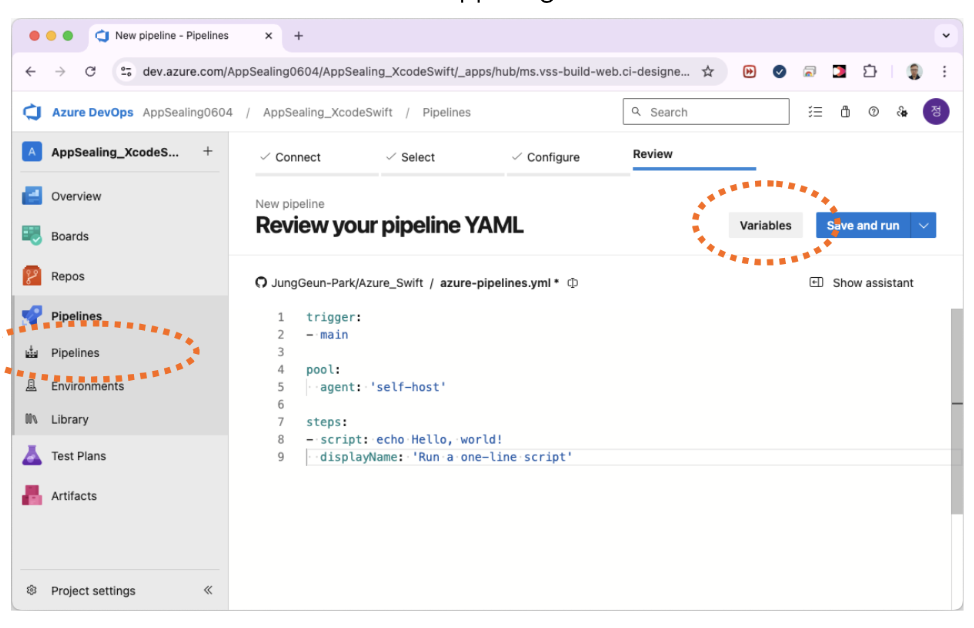
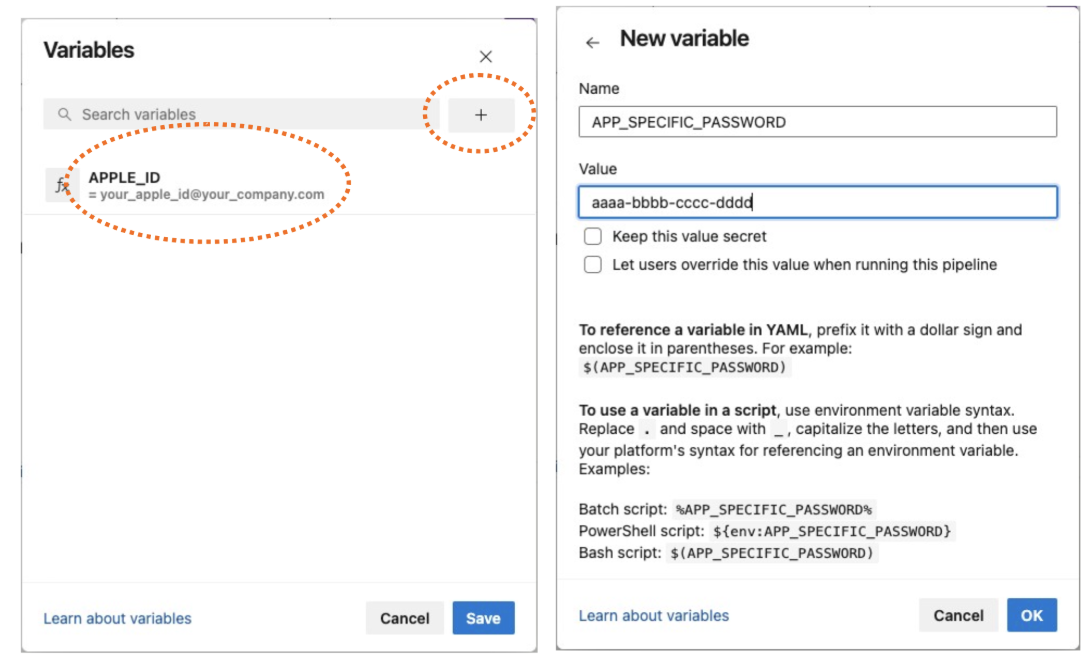
2. **New Variable**를 클릭하여 다음 변수를 하나씩 추가합니다:
| 변수 | 값 |
| :--- | :- |
| `APPLE_ID` | Apple 계정 이메일 |
| `APP_SPECIFIC_PASSWORD` | 앱 전용 비밀번호 |
| `CERTIFICATE_PASSWORD` | P12 인증서 내보내기 시 설정한 비밀번호 |
| `TEAM_ID` | Apple Developer Team ID |
| `PROVISIONING_PROFILE_NAME` | 배포에 사용하는 프로비저닝 프로파일 이름 |
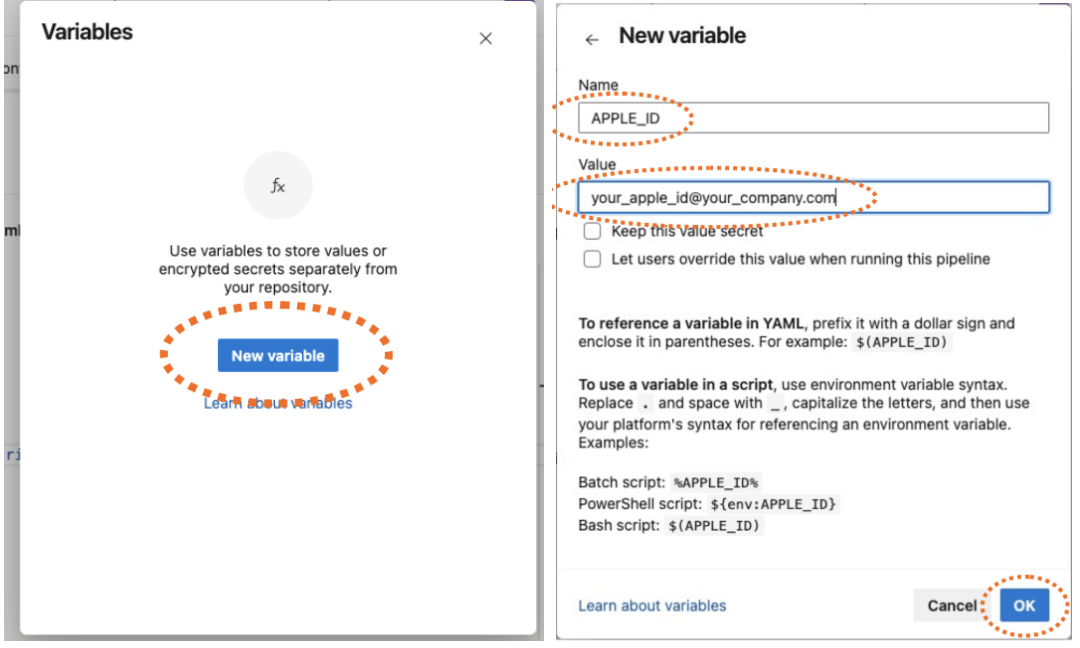
3. `APP_SPECIFIC_PASSWORD`와 `CERTIFICATE_PASSWORD`는 **값 비밀 유지**를 활성화하여 파이프라인 로그에 값이 노출되지 않도록 합니다.
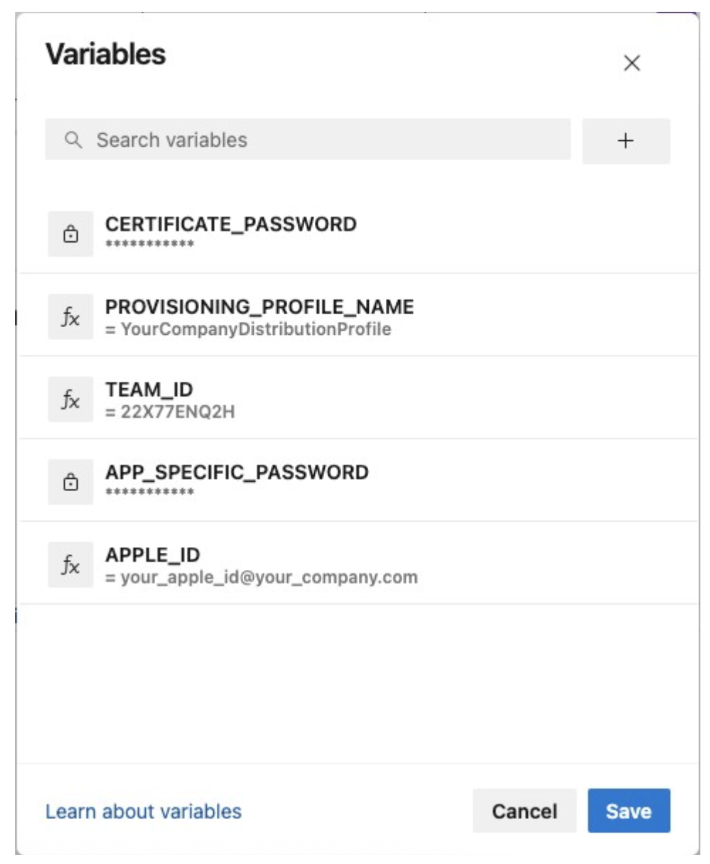
4. 5개 변수가 모두 올바르게 등록됐는지 확인합니다.
---
## Step 3 — Azure 빌드 스크립트 수정
Azure DevOps 파이프라인 편집기에서 직접 수정하거나, 저장소의 YAML 파일을 편집합니다.
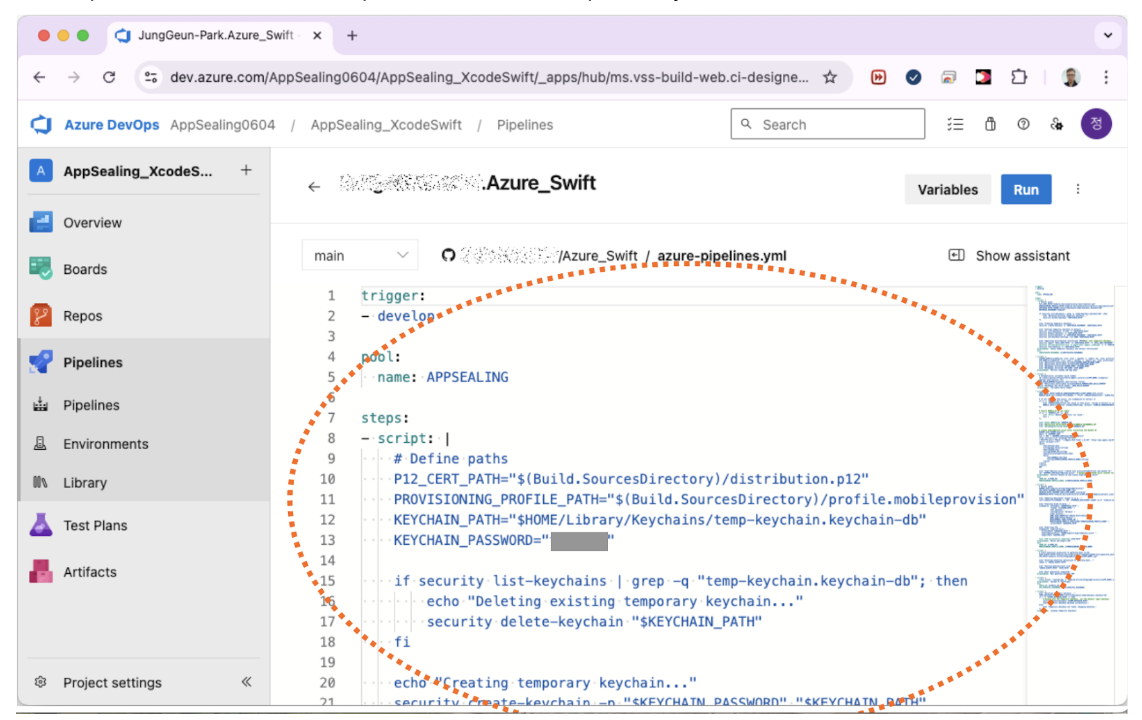
기존 YAML 내용을 SDK 패키지에 포함된 스크립트로 교체합니다:
- **Xcode 기본 프로젝트** — `Fastlane Scripts/azure-pipeline.yml`의 스크립트 사용
- **Flutter / Ionic / Cordova / React Native** — `AzureScripts.txt`의 플랫폼별 스크립트 사용
스크립트에서 다음 값을 실제 프로젝트에 맞게 수정합니다:
| 항목 | 설명 |
| :--- | :--- |
| `trigger` → `branches` | 파이프라인 빌드를 트리거하는 브랜치 이름 |
| Agent pool name | Azure 파이프라인 에이전트 풀 이름 |
수정된 YAML을 저장소에 푸시하면 DoveRunner Mobile App Security SDK가 적용된 상태로 파이프라인이 실행됩니다.
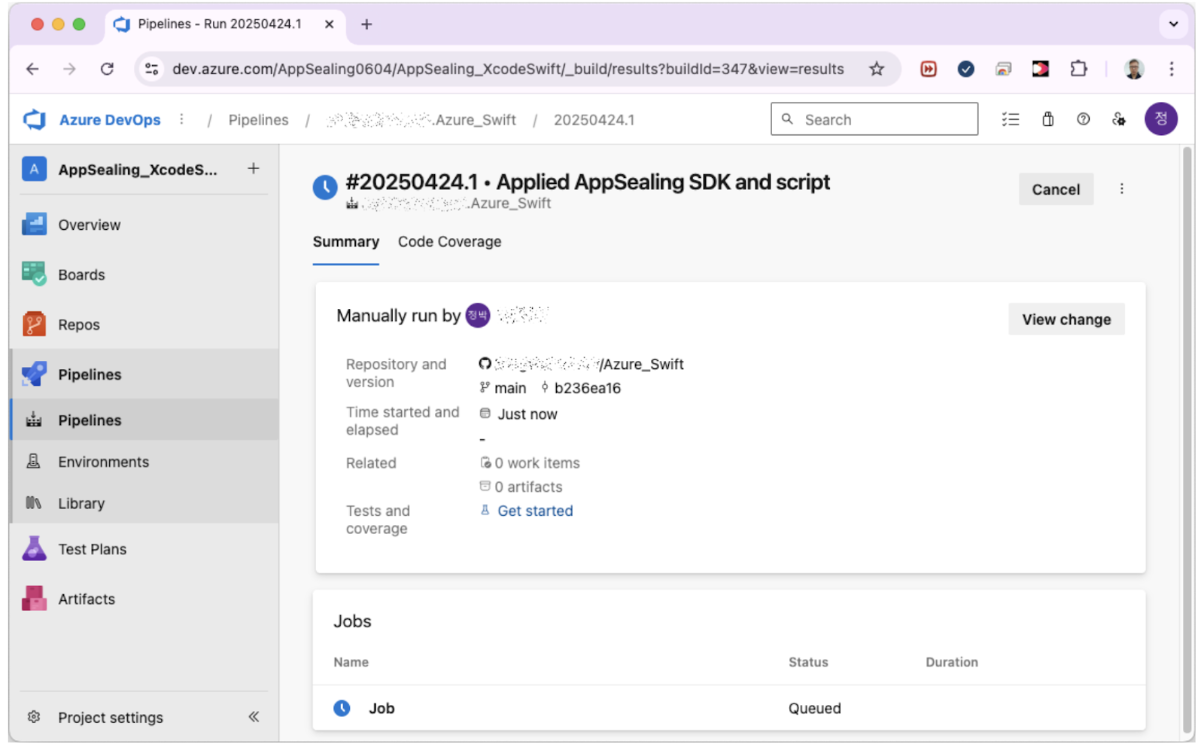
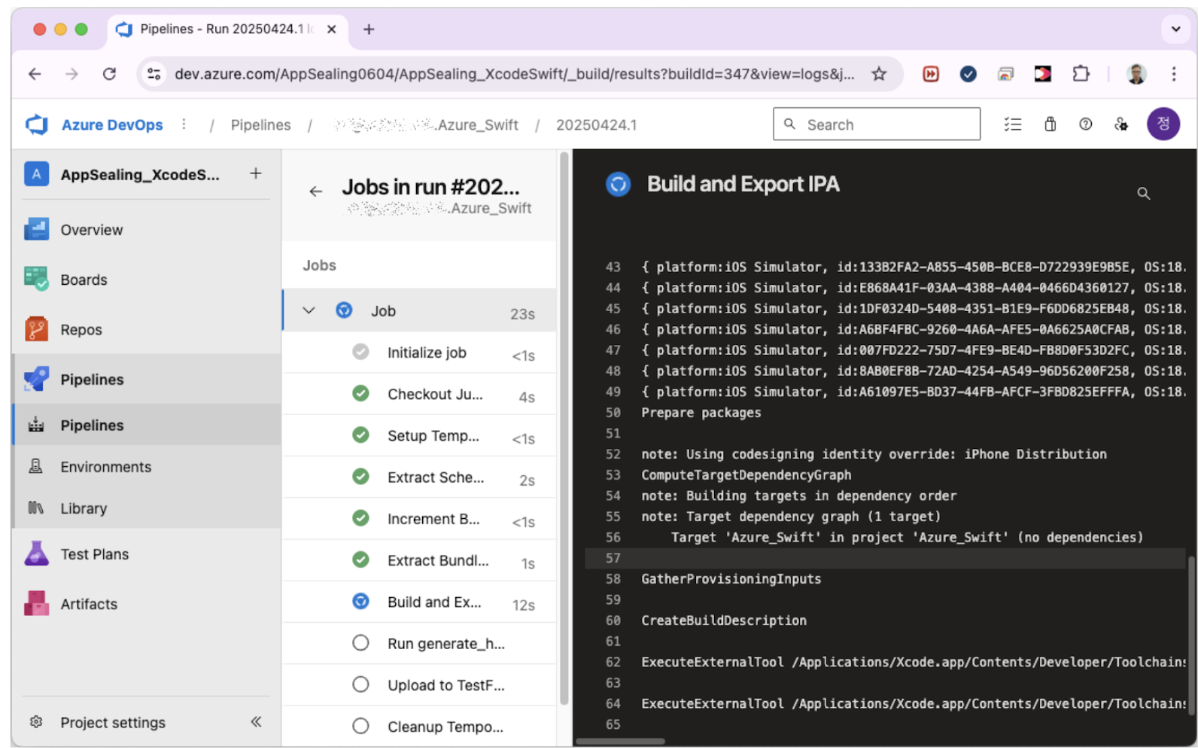
파이프라인이 성공적으로 완료되면 IPA에 DoveRunner Mobile App Security가 적용된 상태로 App Store Connect에 업로드됩니다. TestFlight 테스트 또는 App Store 제출을 진행할 수 있습니다.